








gori에는 수백 가지 동작이 있지만, 그 키를 미리 외울 필요는 없습니다. 두 개의 키로 모든 동작에 닿습니다.
| 누르는 키 | 열리는 것 | 이럴 때 |
|---|---|---|
Space |
space 메뉴: 지금 있는 패널에서 가장 자주 하는 동작, 동작마다 글자 하나 | 여기서 무엇을 할지 대략 알 때 |
Ctrl-P |
커맨드 팔레트: 모든 동작을 이름을 입력해 찾기 | 어디에 있는지 모르거나, 드물게 쓰는 동작일 때 |
둘 다 동작 옆에 그 동작의 단축키를 보여줍니다. 열어 볼 때마다 단축키를 익히게 되므로, 쓸수록 덜 필요해집니다. ?는 전체 키 목록인 Help 탭을 엽니다.
직접 해 보며 익히기.
gori tutorial(세션 안에서는Ctrl-P→ Guided tour)에 둘 다 다루는 레슨이 있습니다. 무엇을 눌러도 실제로는 아무 일도 일어나지 않는 모형 화면에서 연습합니다.
space 메뉴
아무 목록이나 패널에서 Space를 누르세요. 지금 서 있는 자리의 동작이 담긴 카드가 열립니다. History 행, 플로우 상세, Repeater 편집기, 규칙 목록마다 카드가 다릅니다.
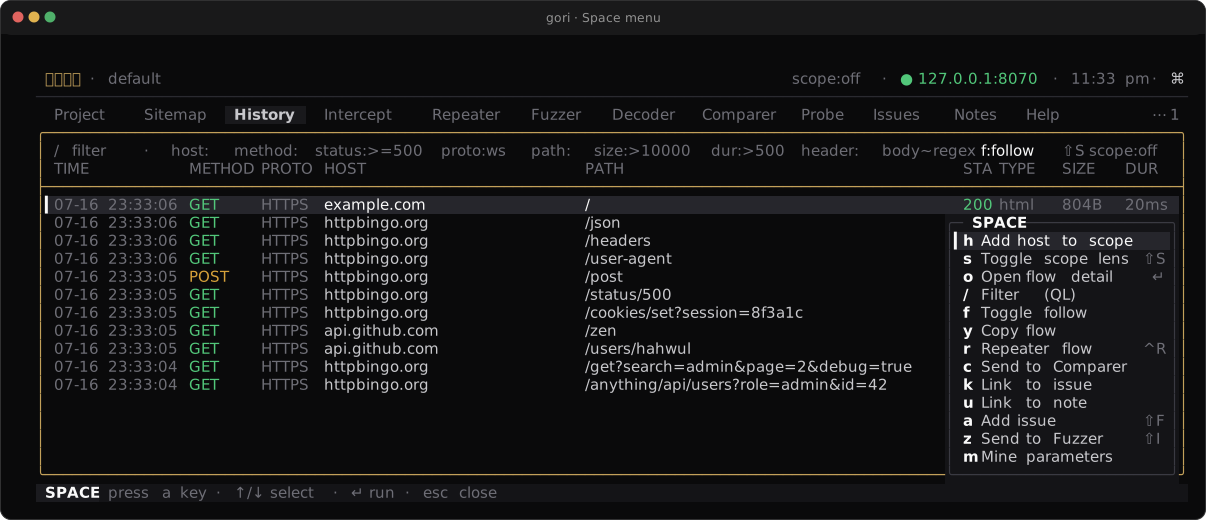
›는 두 번째 카드를 엽니다.카드 읽는 법:
- 왼쪽 글자가 그 행을 실행합니다.
y를 누르면 플로우가 복사되고 메뉴가 닫힙니다. - 오른쪽 키는 그 행의 단축키입니다.
r Repeater flow ^R은 목록에서 메뉴 없이Ctrl-R만 눌러도 Repeater로 보낸다는 뜻입니다. 단축키가 없는 행은 메뉴(또는 팔레트)로 닿습니다. ›가 붙은 행은 실행하지 않고 두 번째 카드를 엽니다. 두 번째 카드를 보세요.- 행은 용도별로 묶입니다. VIEW, SEND, TRIAGE, COPY 등입니다. 삭제는 DANGER, 탭 전체 지우기는 WIPE 아래 늘 맨 끝에 있고, 지우기는 실행 전에 확인을 받습니다.
메뉴 안에서 움직이기
| 키 | 동작 |
|---|---|
| 행의 글자 | 그 행 실행 |
↑ / ↓ 또는 j / k |
선택 이동 |
← / → 또는 h / l |
열 바꾸기 |
↵ |
선택한 행 실행 |
Esc |
메뉴 닫기, 두 번째 카드에서는 한 단계 뒤로 |
h, j, k, l은 어떤 행의 글자로도 쓰이지 않으므로 언제나 이동만 하고, 습관처럼 누른 j가 무언가를 실행하는 일은 없습니다. 카드에 없는 키를 누르면 카드가 닫힙니다.
두 번째 카드
어떤 선택은 한 가지 의도의 변형입니다. 이 플로우를 어떤 도구로 보내기, 이 패널을 그리는 방식 바꾸기 같은 것들입니다. 이런 것은 메뉴에서 › 행 하나로 묶이고, 그 행이 자기 카드를 엽니다. 그래서 첫 카드가 짧게 유지됩니다.
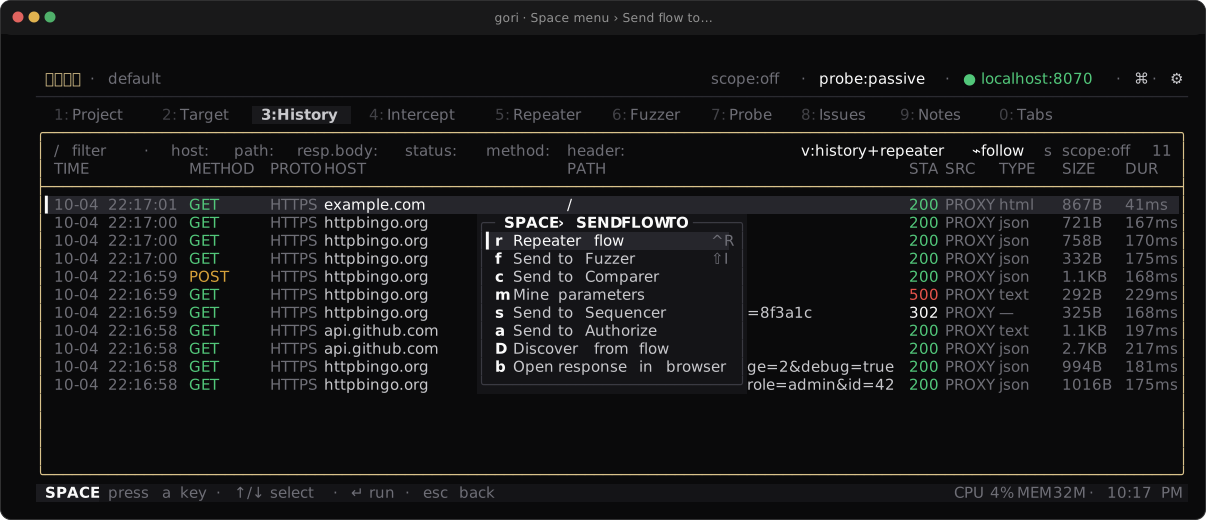
| 행 | 담긴 것 | 있는 곳 |
|---|---|---|
> Send flow to… |
선택한 플로우를 다른 도구로 넘기기: r Repeater, f Fuzzer, c Comparer, m Miner, s Sequencer, a Authorize, D Discover, b 응답을 브라우저로 열기 |
플로우를 고를 수 있는 탭: History, 플로우 상세, Sitemap, Repeater, Fuzzer 결과, … |
Z Display… |
패널을 그리는 방식의 토글: hex, pretty, diff, follow, 열, 접기, … | 목록과 요청/응답 패널 |
P Protocol… |
요청이 보내는 방식: HTTP/2, SNI, 자동 Content-Length, gRPC, TLS 지문 | Repeater, Fuzzer |
T Sub-tabs… |
서브탭 새로 만들기, 닫기, 복제, 이름 바꾸기, 표시, 찾기 | 서브탭 스트립이 있는 아홉 탭(Repeater, Fuzzer, Notes, …)의 패널 |
빠르게 쓰는 요령 세 가지:
- 어느 탭에서나 같은 글자. 카드 안에서 도구나 토글은 카드가 나타나는 곳 어디서든 같은 글자를 씁니다.
Space>c는 History, Sitemap, Repeater 탭 어디서든 Comparer로 보냅니다. >,⇧Z,⇧P는Space없이 바로 카드를 엽니다.>f는 선택한 플로우를 Fuzzer로 보냅니다.- Display…와 Protocol…는 열린 채로 남습니다. 토글을 바꾸면 카드가 같은 행에서 다시 나타나므로 한 번에 두세 개를 바꿀 수 있고, 각 행은 상태를 보여줍니다.
●는 켜짐,○는 꺼짐, 또는 TLS 프리셋 이름 같은 값입니다.Esc로 닫습니다.
서브탭 스트립이 있는 탭에서 스트립 자체(또는 탭 바)에 포커스를 두고 Space를 누르면 서브탭 동작이 T 없이 바로 나옵니다. Ctrl-N과 Ctrl-W(서브탭 새로 만들기, 닫기)는 어느 패널에서나 동작합니다.
짐작할 수 있는 글자
여러 탭에 나오는 동작은 모든 탭에서 같은 글자를 씁니다. 한 탭에서 익힌 글자가 다음 탭에서도 통합니다. 먼저 알아 두면 좋은 것들:
| 글자 | 동작 |
|---|---|
/ |
이 목록 필터 |
y · Y |
복사 · 다른 형식으로 복사 |
t · T |
표시 · 모두 표시 |
a · e |
추가(대부분의 탭에서 이슈 등록) · 편집 |
d |
선택한 행 삭제 |
r |
Repeater로 보내기, 또는 실행(Ctrl-R의 메뉴 짝) |
E |
내보내기 |
L |
이슈나 노트에 연결 |
X |
탭 지우기(먼저 확인) |
전체 표와 그 이유는 Hotkeys → 의도 하나에 글자 하나에 있습니다.
Space를 빠뜨려도 놀랄 일은 거의 없습니다. gori는 시작할 때 메뉴 글자가 같은 패널에서 맨 키로 다른 동작을 뜻하지 않는지 검사하고(문서로 남긴 몇 가지 예외만 있습니다), 그 글자를 직접 쓰지 않는 탭에서는 c(캡처)와 i(인터셉트)를 메뉴 글자로 쓰지 않습니다.
커맨드 팔레트
어느 탭에서든 Ctrl-P를 누르고 원하는 동작의 이름을 입력하기 시작하세요.
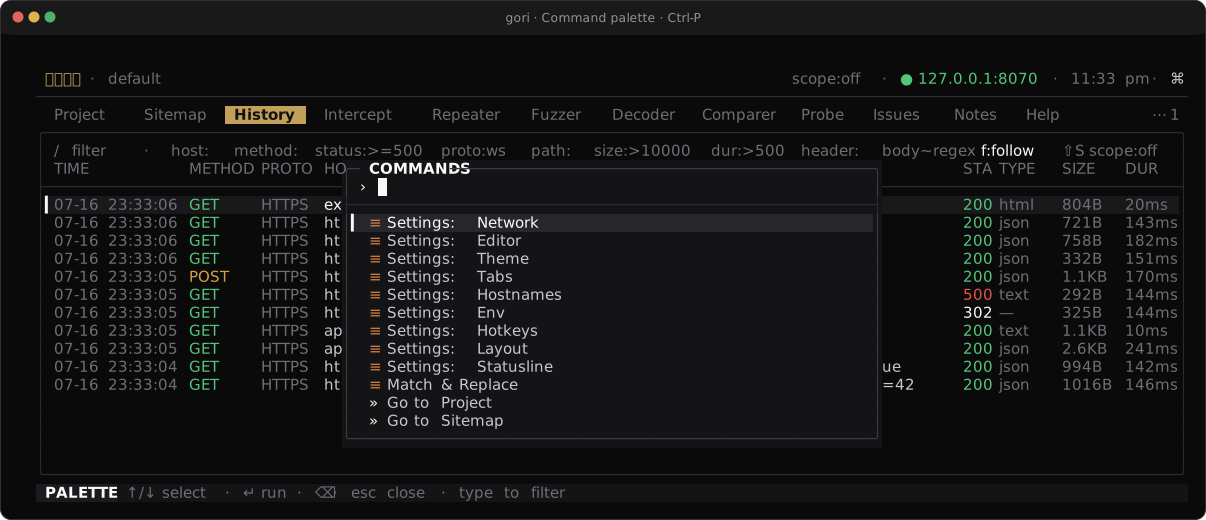
send 입력. 그 탭의 동작이 먼저, 각각 닿는 키나 메뉴 경로와 함께 나오고, 앱 전역 명령이 뒤따릅니다.- 아무것도 입력하지 않으면 앱 전역 명령이 나옵니다. 설정, Open browser, 탭으로 Go to, Guided tour 같은 것들입니다.
- 입력을 시작하면 팔레트를 연 패널의 동작도 함께 찾습니다. 그 결과가
THIS TAB아래 먼저 나오고, 앱 전역 결과는APP아래 이어집니다. - 오른쪽 열은 다음번의 지름길을 알려 줍니다.
shift-i는 단축키이고,␣ > c는 메뉴 경로(Space,>,c순서)입니다. ↑/↓로 고르고,↵로 실행하고,Esc로 닫습니다. 플로우 상세 위에서 열면 상세의 동작을 찾고,Esc를 누르면 그 상세로 돌아갑니다.- 표시해 둔 행이 있으면 제목이
COMMANDS · 3 MARKED로 바뀝니다. 고른 동작이 그 행 전부에 적용된다는 뜻입니다.
팔레트에만 있는 동작
space 메뉴를 짧게 유지하려고, 몇 가지 동작은 메뉴에 행이 없습니다. 이미 있는 키를 되풀이하는 것(Mark word, Ctrl-K)이나 가끔만 쓰는 것(Minimize request, Go to line)입니다. 그 동작이 속한 탭에서 Ctrl-P에 이름을 입력하면 THIS TAB 아래에 나옵니다. Help는 각 동작에 닿는 길을 알려 줍니다. 키가 있으면 그 키를, 없으면 ^P → <이름>을 보여줍니다.
전체 목록은 Hotkeys → 팔레트에만 있는 동작에 있습니다.
5분 연습
플로우가 몇 개 캡처된 프로젝트가 필요합니다. Quick Start를 따라 하면 준비됩니다.
-
3을 눌러 History로 가서↓로 플로우를 고릅니다.Space를 누르고 카드를 읽어 보세요.›행과 Repeater flow 옆의^R을 찾습니다.Esc를 누릅니다.확인. 메뉴를 열지 않고도, 선택한 플로우를 Repeater로 보내는 키를 말할 수 있습니다.
-
Space, 이어서>를 누릅니다. 카드 제목이SPACE › SEND FLOW TO입니다.Esc를 한 번 누르면 첫 카드로 돌아가고, 한 번 더 누르면 메뉴가 닫힙니다. -
Space, 이어서Z를 누릅니다. Display… 카드가 각 토글 옆에●나○를 보여줍니다.f를 눌러 follow를 바꾸면 카드는 열린 채로 점만 바뀝니다.f를 한 번 더 눌러 되돌리고Esc를 누릅니다.확인. 두 번째 카드를 쓰고, 한 단계 빠져나오고, 카드를 닫지 않고 토글을 바꿔 봤습니다.
-
Ctrl-P를 누르고send를 입력합니다.THIS TAB아래에서 오른쪽 열이 단축키인 행과 메뉴 경로인 행을 하나씩 찾아보세요.Esc를 누릅니다. -
Ctrl-P를 누르고tour를 입력한 뒤↵로 가이드 투어를 실행합니다. 이미 해 봤다면Esc를 누릅니다.확인. 동작을 이름으로 찾고, 그 동작에 더 빨리 닿는 길을 읽을 수 있습니다.
키가 아무 일도 하지 않을 때
Space가 공백으로 입력됐습니다. 텍스트를 편집하는 중입니다(패널 배지가INS).Esc로READ로 돌아간 뒤Space를 누르세요.- 가이드에 나온 글자가 아무 일도 하지 않습니다. 메뉴 글자는 지금 있는 패널의 것입니다. 메뉴를 열어 이 패널에 무엇이 있는지 보거나,
Ctrl-P로 동작 이름을 검색하세요. 팔레트에만 있는 동작일 수 있습니다. - 단축키를 다시 지정했습니다. 재지정은 행 오른쪽의 키를 바꿀 뿐, 행의 글자는 바꾸지 않습니다. 메뉴와 팔레트 모두 새 키를 보여줍니다.
- vim 키셋을 골랐습니다. 키셋은 편집기 안에서 움직이고 선택하는 키를 바꾸고, 메뉴 글자는 그대로 둡니다. 에디터 키셋을 보세요.
다음 단계
- Hotkeys: 단축키 재지정과 전체 글자 표
- Quick Start: 요청을 캡처하고 다시 보내기
- Proxy & History: History 탭의 동작들